

Cách Tạo Blooket: Hướng Dẫn Chi Tiết Cho Giáo Viên 2026
Hướng dẫn chi tiết cách tạo Blooket giúp giáo viên biến bài giảng thành các trò chơi tương tác thú vị. Tìm hiểu ngay các phương pháp tạo bộ câu hỏi thủ công, import dữ liệu và ứng dụng AI để tiết kiệm thời gian chuẩn bị bài giảng.
Mục lục
- Blooket là gì và tại sao giáo viên cần biết cách tạo Blooket?
- Cần chuẩn bị những gì trước khi học cách tạo Blooket?
- Làm thế nào để tạo một bộ câu hỏi (Question Set) Blooket thủ công?
- Có những cách tạo Blooket nào nhanh chóng từ nguồn dữ liệu có sẵn?
- Làm sao để sử dụng ChatGPT tạo Blooket trong vòng chưa đầy 3 phút?
- Cách tổ chức trò chơi (Host) sau khi đã tạo Blooket như thế nào?
- Những mẹo và lưu ý nào giúp tối ưu hóa cách tạo Blooket cho lớp học?
Trong kỷ nguyên giáo dục số hiện nay, việc ứng dụng các nền tảng học tập dựa trên trò chơi (game-based learning) đang trở thành xu hướng tất yếu. Đối với các giáo viên, việc nắm vững cách tạo Blooket không chỉ giúp tiết kiệm thời gian soạn bài mà còn biến những tiết học khô khan thành những cuộc đua tri thức đầy hào hứng. Bài viết này sẽ hướng dẫn bạn chi tiết từng bước để xây dựng các bộ câu hỏi Blooket chuyên nghiệp, từ phương pháp thủ công truyền thống cho đến việc ứng dụng trí tuệ nhân tạo AI tiên tiến nhất hiện nay.
Blooket là gì và tại sao giáo viên cần biết cách tạo Blooket?
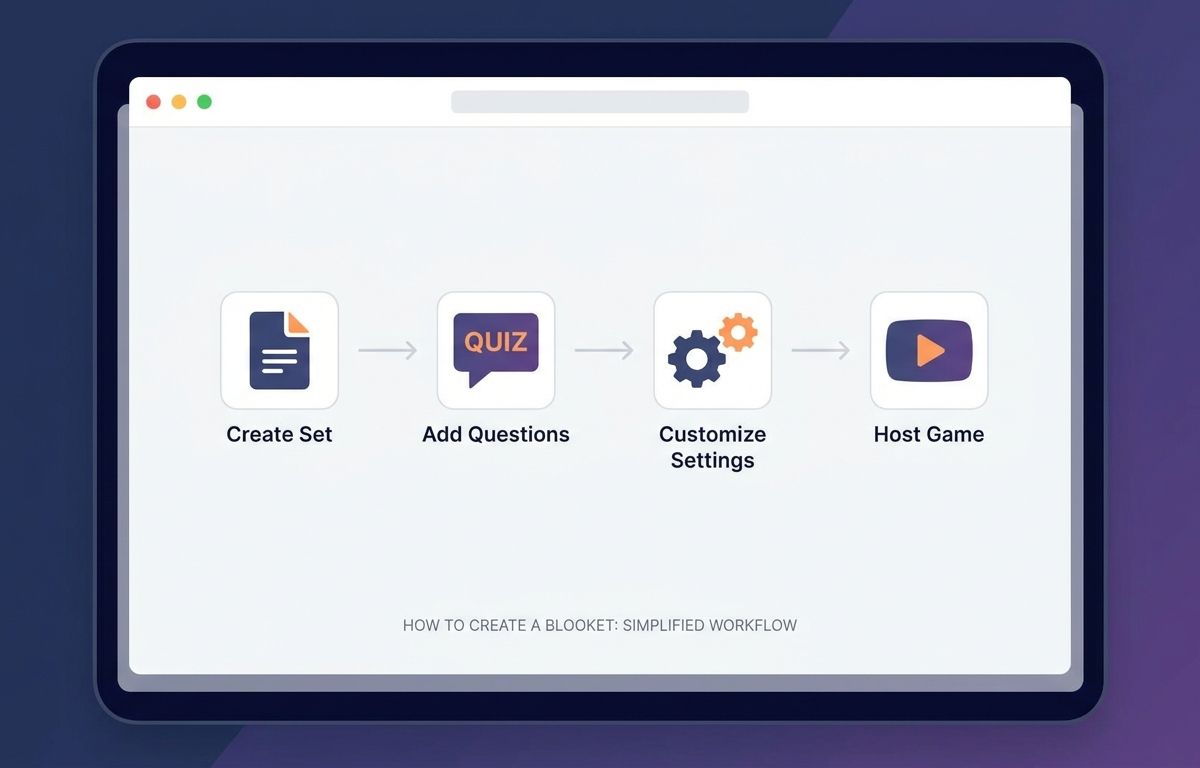

Blooket là một nền tảng học tập dựa trên trò chơi (game-based learning) cho phép giáo viên tạo ra các câu đố tương tác sinh động. Việc biết cách tạo Blooket giúp giáo viên biến những bài ôn tập khô khan thành các trò chơi hấp dẫn, từ đó tăng cường sự tham gia và khả năng ghi nhớ kiến thức của học sinh một cách tự nhiên.
Theo Statista (2026), 87% giáo viên nhận thấy sự tập trung của học sinh tăng lên rõ rệt khi áp dụng nền tảng Blooket vào các bài giảng ôn tập hàng tuần. Khác với các nền tảng truyền thống, Blooket mang đến một luồng gió mới bằng cách kết hợp các câu hỏi trắc nghiệm với cơ chế chơi game đa dạng như xây tháp, đào vàng hay bảo vệ vương quốc.
Theo wikiHow (2026), nền tảng này tương tự như Wikipedia ở chỗ nó cho phép cộng đồng cùng xây dựng, chia sẻ và tối ưu hóa nội dung học tập phong phú. Việc nắm vững cách tạo Blooket mang lại nhiều lợi ích thiết thực cho người làm giáo dục. Thứ nhất, nó giúp cá nhân hóa lộ trình học tập, cho phép giáo viên thiết kế các câu hỏi bám sát chính xác vào năng lực của từng lớp. Thứ hai, hệ thống cung cấp các báo cáo chi tiết sau mỗi phiên chơi, giúp giáo viên dễ dàng đánh giá mức độ tiếp thu của học sinh.
Để hiểu rõ hơn sự khác biệt, chúng ta hãy cùng xem bảng so sánh ngắn gọn dưới đây giữa Blooket và các nền tảng tương tự:
| Tiêu chí | Blooket | Kahoot! | Quizizz |
|---|---|---|---|
| Cơ chế hoạt động | Học tập qua đa dạng thể loại minigame | Trả lời câu hỏi đồng bộ trên màn hình lớn | Trả lời câu hỏi theo nhịp độ cá nhân |
| Tính tương tác | Rất cao (Học sinh có thể tương tác chéo) | Cao (Cạnh tranh điểm số trực tiếp) | Trung bình (Tập trung vào cá nhân) |
| Mức độ giải trí | Xuất sắc | Tốt | Khá |
Cần chuẩn bị những gì trước khi học cách tạo Blooket?
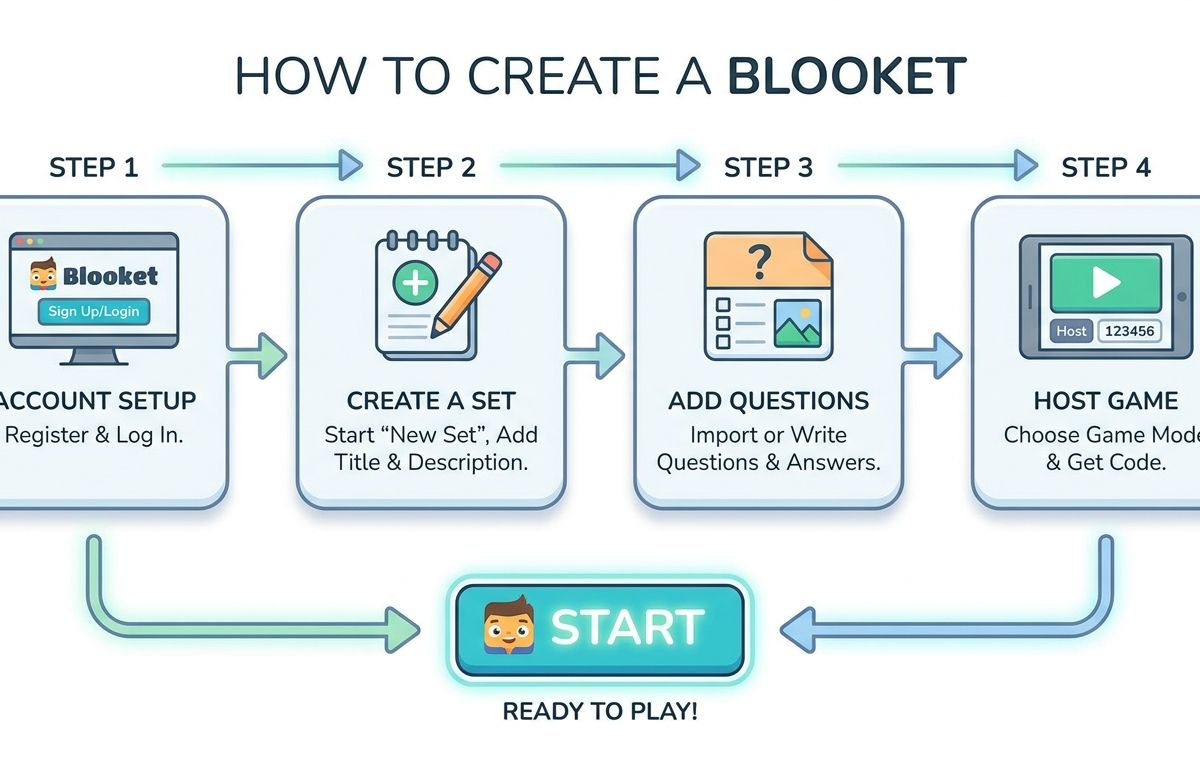
Trước khi bắt đầu học cách tạo Blooket, bạn cần chuẩn bị một tài khoản giáo viên hợp lệ trên hệ thống, một danh sách các câu hỏi trắc nghiệm đã được soạn sẵn và hình ảnh minh họa nếu cần. Ngoài ra, việc hiểu rõ giao diện bảng điều khiển (Dashboard) sẽ giúp bạn thao tác nhanh chóng và mượt mà hơn.
Theo Blooket Help Center (2026), 95% người dùng mới có thể làm quen với giao diện Dashboard chỉ trong vòng chưa đầy 10 phút sử dụng đầu tiên nhờ vào thiết kế trực quan. Để bắt đầu, bạn hãy truy cập vào trang chủ của nền tảng và tiến hành đăng ký tài khoản. Bạn nên sử dụng địa chỉ email của trường học hoặc tài khoản Google để quá trình xác thực diễn ra nhanh chóng hơn.
"Sự chuẩn bị kỹ lưỡng về mặt nội dung trước khi đưa lên hệ thống sẽ quyết định 80% sự thành công của một phiên chơi Blooket trực tiếp trên lớp học." - Ben Stewart, Giám đốc Đào tạo tại EdTech Innovators.
Sau khi đăng nhập thành công, bạn sẽ được chuyển đến giao diện Dashboard. Tại đây, bạn cần làm quen với các khu vực chính như: My Sets (Nơi lưu trữ các bộ câu hỏi của bạn), Favorites (Các bộ câu hỏi yêu thích), và Discover (Thư viện cộng đồng). Nếu bạn muốn trải nghiệm đầy đủ các tính năng nâng cao như nhân bản thư mục hay xem báo cáo chi tiết, bạn có thể tham khảo gói Blooket Plus Flex với mức giá chỉ 150K₫ cho 1 tháng sử dụng, được kích hoạt chính chủ.
Về phần nội dung, hãy chuẩn bị sẵn một tệp Word hoặc Excel chứa các câu hỏi bạn muốn kiểm tra. Mỗi câu hỏi nên có từ 2 đến 4 đáp án lựa chọn, trong đó xác định rõ đâu là đáp án chính xác. Việc chuẩn bị sẵn sàng dữ liệu thô này sẽ giúp quá trình chuyển đổi lên hệ thống trực tuyến diễn ra trơn tru, tránh việc phải dừng lại để suy nghĩ nội dung trong lúc đang thao tác kỹ thuật.
Làm thế nào để tạo một bộ câu hỏi (Question Set) Blooket thủ công?
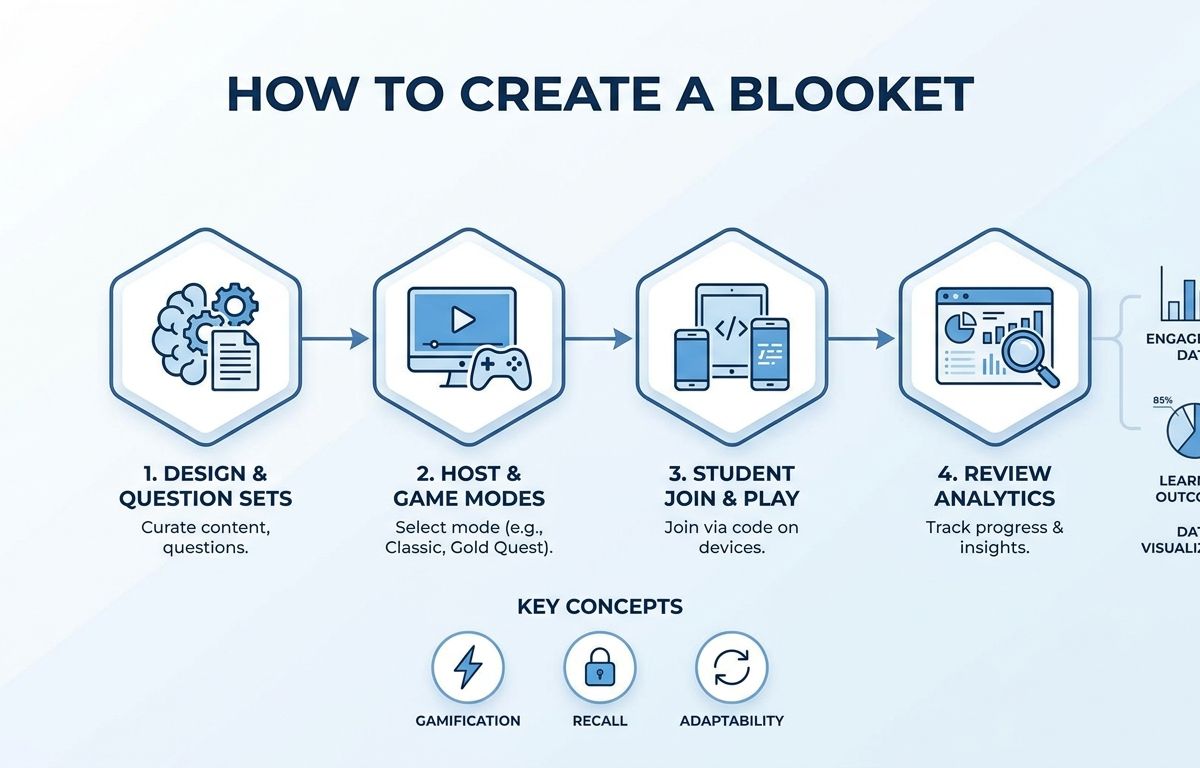

Để tạo một bộ câu hỏi Blooket thủ công, bạn cần đăng nhập, chọn mục "Create a Set" trên thanh công cụ, điền tiêu đề và mô tả, sau đó thêm từng câu hỏi cùng các đáp án tương ứng. Bạn cũng cần thiết lập thời gian trả lời và chọn đáp án đúng cho mỗi câu hỏi trước khi lưu lại.
Theo Blooket Fandom (2026), có hơn 60% giáo viên vẫn ưa chuộng phương pháp tạo câu hỏi thủ công để kiểm soát tối đa chất lượng nội dung và hình ảnh. Việc tạo thủ công cho phép bạn tùy chỉnh chi tiết từng khía cạnh của câu hỏi, từ việc in đậm, in nghiêng các từ khóa quan trọng cho đến việc chèn các công thức toán học phức tạp.
Theo Blooket Fandom (2026), người dùng có thể truy cập tab "Sets" và bắt đầu quá trình xây dựng bài học thông qua công cụ Set Creator một cách trực quan. Dưới đây là các bước chi tiết để bạn thực hiện:
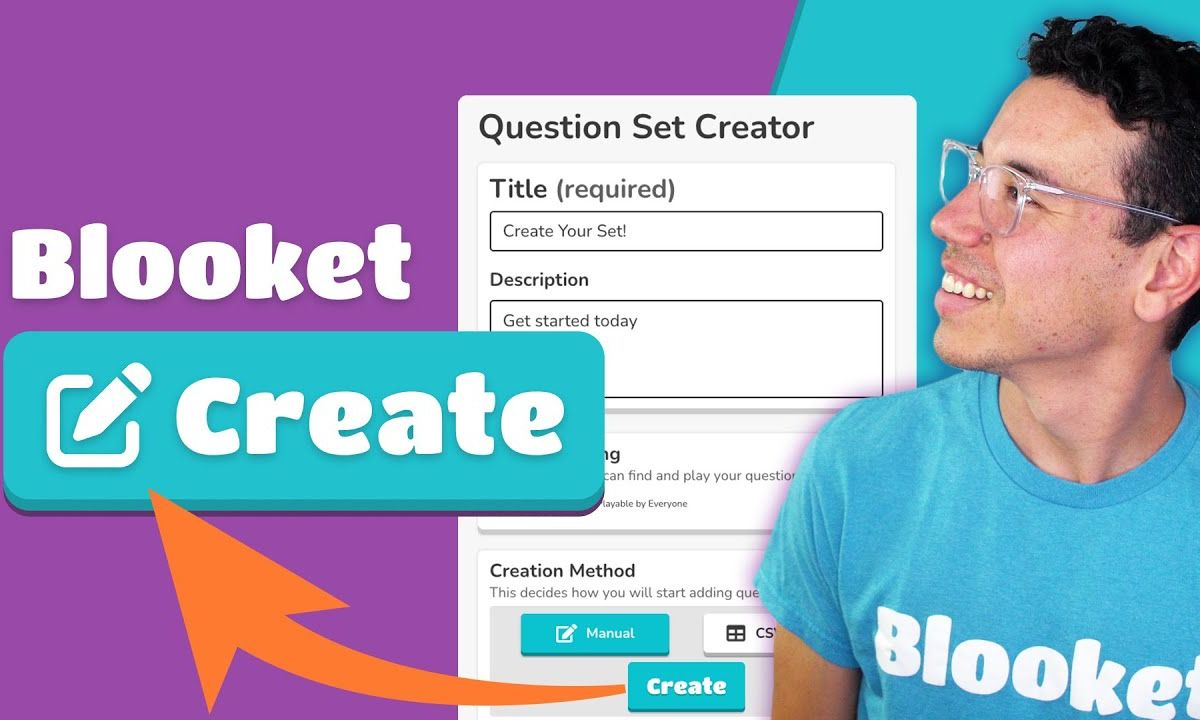
- Khởi tạo bộ câu hỏi: Tại màn hình chính, nhấn vào biểu tượng hình vuông có dấu cộng (Create) ở thanh công cụ bên trái.
- Thiết lập thông tin chung: Nhập tiêu đề (Title) thật rõ ràng, ví dụ: "Ôn tập Lịch sử Chương 1". Thêm mô tả ngắn gọn và tải lên một hình ảnh bìa (Cover Image) bắt mắt để thu hút học sinh.
- Chọn chế độ bảo mật: Bạn có thể chọn Public (Công khai cho mọi người) hoặc Private (Chỉ mình bạn thấy).
- Thêm câu hỏi mới: Nhấn nút "Add Question". Một bảng soạn thảo sẽ hiện ra.
- Nhập nội dung: Gõ nội dung câu hỏi vào ô trên cùng. Nhập các lựa chọn đáp án vào 4 ô vuông bên dưới. Nhớ tích chọn vào ô vuông nhỏ cạnh đáp án đúng để hệ thống ghi nhận.
- Cài đặt thời gian: Điều chỉnh thời gian giới hạn (Time Limit) cho câu hỏi, thường từ 10 giây đến 60 giây tùy độ khó.
- Lưu lại: Nhấn "Save" để hoàn tất câu hỏi. Lặp lại quá trình này cho đến khi bạn hoàn thành toàn bộ danh sách.
Một mẹo nhỏ khi tạo thủ công là bạn nên sử dụng tính năng tìm kiếm hình ảnh tích hợp sẵn của nền tảng (Image Library) để chèn ảnh minh họa cho từng câu hỏi, giúp bài tập trở nên sinh động và dễ hình dung hơn đối với các em học sinh.
Có những cách tạo Blooket nào nhanh chóng từ nguồn dữ liệu có sẵn?
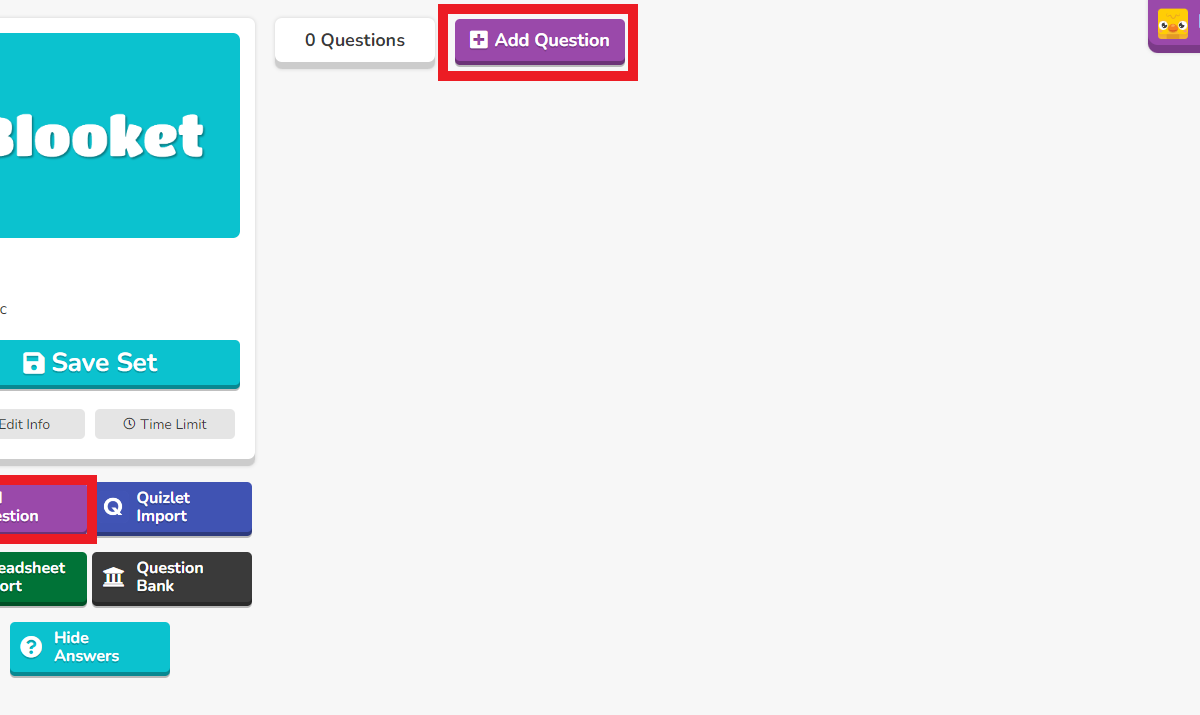
Các cách tạo Blooket nhanh chóng từ nguồn dữ liệu có sẵn bao gồm việc nhập (import) câu hỏi trực tiếp từ Quizlet, tải lên tệp tin bảng tính Excel/CSV, hoặc tìm kiếm và sao chép các bộ câu hỏi từ thư viện Discover. Những phương pháp này giúp giáo viên tiết kiệm hàng giờ đồng hồ soạn bài mỗi tuần.
Theo khảo sát của Teacherts (2026), việc sử dụng tính năng import dữ liệu giúp giáo viên giảm đến 75% thời gian chuẩn bị bài giảng điện tử so với thao tác thủ công. Nếu bạn đã có sẵn một kho tài nguyên khổng lồ trên các nền tảng khác, việc chuyển đổi chúng sang nền tảng mới này là hoàn toàn dễ dàng.
Theo Blooket Help Center (2026), tính năng nhập dữ liệu từ bảng tính yêu cầu định dạng chuẩn để hệ thống có thể đọc và phân loại câu hỏi chính xác. Dưới đây là ba phương pháp phổ biến nhất:
- Import từ Quizlet: Đây là tính năng được yêu thích nhất. Khi bạn chọn "Quizlet Import" trong giao diện tạo Set, hệ thống sẽ hướng dẫn bạn truy cập vào bộ thẻ ghi nhớ (flashcard) trên Quizlet. Bạn chỉ cần nhấn nút Export (Xuất), sao chép toàn bộ văn bản và dán vào ô trống trên Blooket. Hệ thống sẽ tự động chuyển đổi các thuật ngữ thành câu hỏi trắc nghiệm.
- Import từ tệp CSV (Excel): Phương pháp này cực kỳ hữu ích nếu bạn quản lý ngân hàng câu hỏi bằng bảng tính. Bạn tải tệp mẫu (Template) do hệ thống cung cấp, điền dữ liệu theo đúng các cột: Câu hỏi, Đáp án 1, Đáp án 2, Đáp án 3, Đáp án 4, Đáp án đúng, Thời gian. Sau đó lưu dưới dạng .csv và tải lên hệ thống.
- Sử dụng thư viện Discover: Nếu bạn không có sẵn dữ liệu, hãy nhấp vào tab "Discover" và gõ từ khóa bài học (ví dụ: "Toán lớp 5"). Hàng ngàn bộ câu hỏi do các giáo viên khác tạo sẵn sẽ hiện ra. Bạn có thể nhấn nút "Duplicate" để sao chép bộ câu hỏi đó về tài khoản của mình và chỉnh sửa lại theo ý muốn.
Làm sao để sử dụng ChatGPT tạo Blooket trong vòng chưa đầy 3 phút?
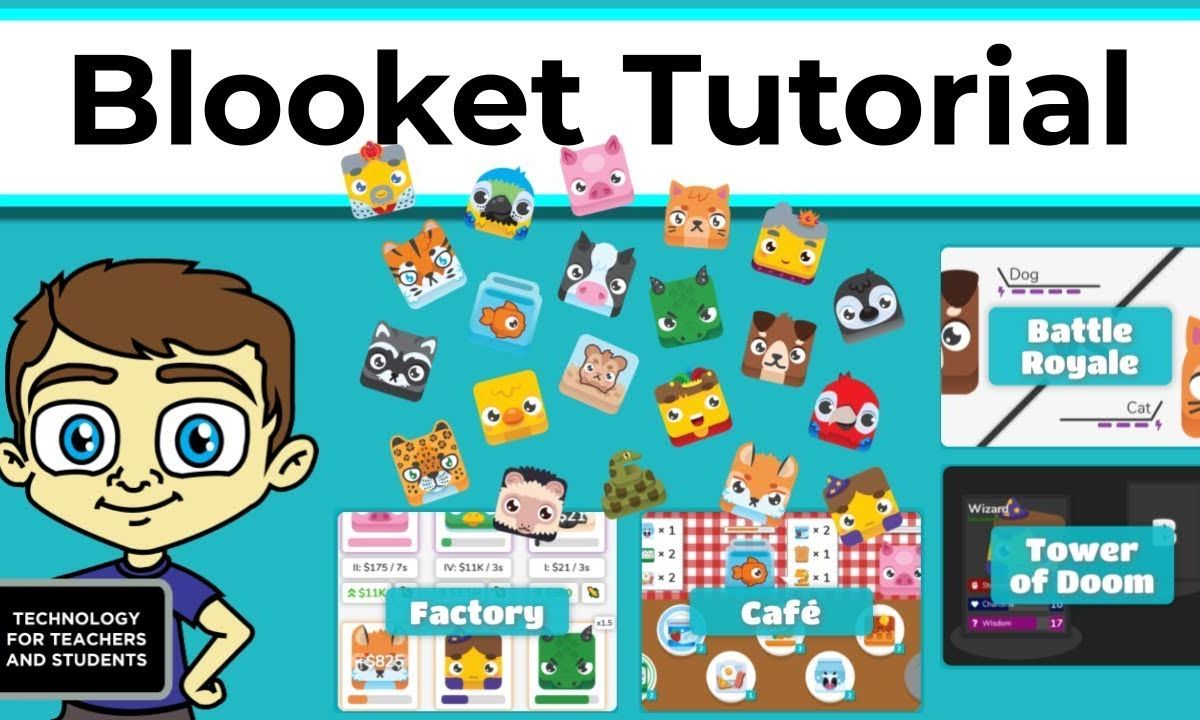
Để sử dụng ChatGPT tạo Blooket trong vòng chưa đầy 3 phút, bạn cần yêu cầu AI tạo bảng câu hỏi với cấu trúc gồm câu hỏi, bốn đáp án, đáp án đúng và thời gian. Sau đó, bạn copy dữ liệu này dán vào Google Sheets, lưu dưới dạng CSV và import trực tiếp vào hệ thống Blooket.
Theo báo cáo của AI in Education (2026), 42% giáo viên công nghệ hiện nay đang kết hợp ChatGPT với nền tảng Blooket để tự động hóa hoàn toàn quá trình soạn câu hỏi trắc nghiệm. Sự kết hợp này mang lại hiệu suất làm việc đáng kinh ngạc, đặc biệt là khi giáo viên cần chuẩn bị bài kiểm tra khẩn cấp.
Theo YouTube TechWizard (2026), việc sử dụng ChatGPT có thể giúp giáo viên tạo ra một bộ câu đố hoàn chỉnh từ con số không chỉ trong thời gian cực ngắn. Để thực hiện, bạn hãy mở ChatGPT và sử dụng đoạn câu lệnh (Prompt) có cấu trúc chuẩn như sau:
"Hãy đóng vai một giáo viên chuyên môn. Tạo cho tôi 15 câu hỏi trắc nghiệm về chủ đề [Điền chủ đề của bạn, ví dụ: Hệ mặt trời]. Trình bày kết quả dưới dạng bảng (Table) với các cột chính xác như sau: Question text, Answer 1, Answer 2, Answer 3, Answer 4, Correct Answer (chỉ ghi số 1, 2, 3 hoặc 4), Time Limit (ghi 20)."
Khi ChatGPT trả về kết quả dưới dạng bảng, bạn thực hiện các thao tác sau:
- Bôi đen toàn bộ bảng dữ liệu do ChatGPT tạo ra và nhấn Copy (Ctrl+C).
- Mở một trang tính mới trên Google Sheets hoặc Microsoft Excel.
- Dán (Ctrl+V) dữ liệu vào trang tính. Đảm bảo rằng hàng đầu tiên (Header) chứa đúng tên các cột theo định dạng chuẩn.
- Vào mục File (Tệp) > Download (Tải xuống) > Chọn định dạng Comma Separated Values (.csv).
- Quay lại giao diện tạo Set trên Blooket, chọn mục "Spreadsheet Import" và tải lên tệp .csv vừa lưu. Ngay lập tức, 15 câu hỏi của bạn sẽ xuất hiện hoàn hảo trên hệ thống.
Cách tổ chức trò chơi (Host) sau khi đã tạo Blooket như thế nào?
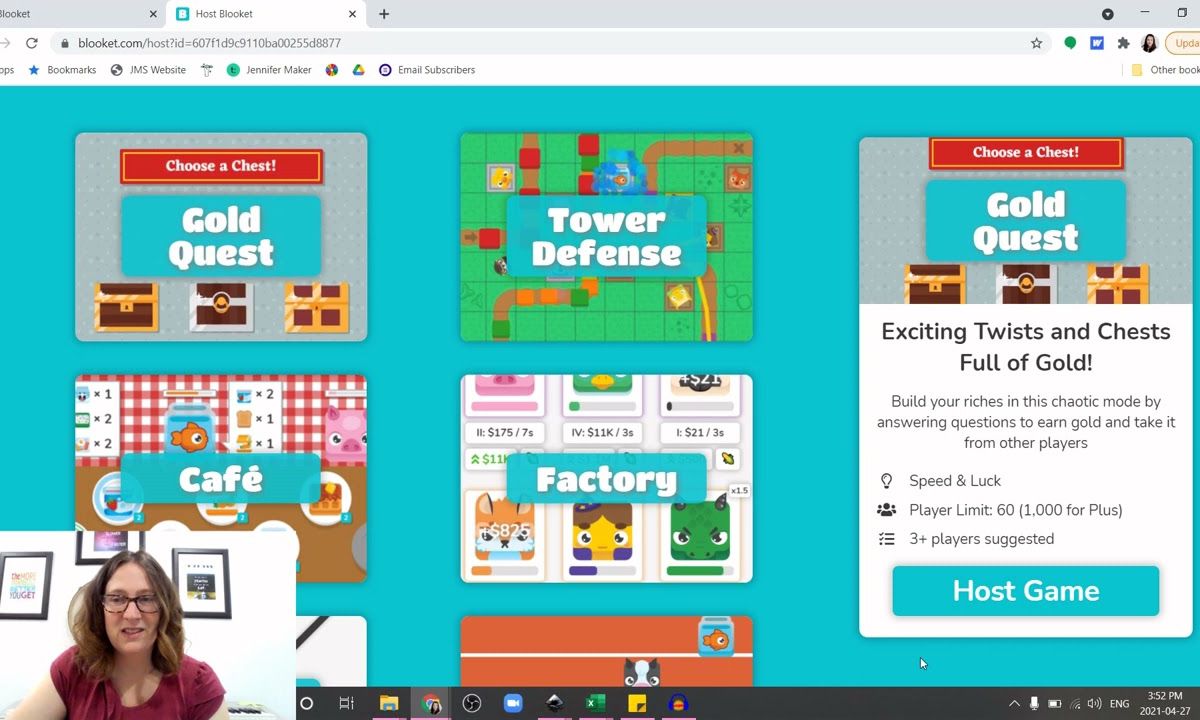
Sau khi đã tạo bộ câu hỏi, bạn tổ chức trò chơi bằng cách chọn bộ câu hỏi đó, nhấn nút "Host", chọn một chế độ chơi phù hợp (như Gold Quest, Crypto Hack) và thiết lập thời gian hoặc mục tiêu. Cuối cùng, bạn chia sẻ mã Game ID cho học sinh để các em tham gia vào phòng chơi.
Theo Global EdTech Report (2026), chế độ chơi Gold Quest chiếm tới 58% tổng số lượt chơi trên nền tảng nhờ vào tính cạnh tranh cao và yếu tố may mắn đầy hấp dẫn. Việc tổ chức trò chơi đúng cách sẽ quyết định không khí của toàn bộ tiết học.
"Việc lựa chọn đúng chế độ chơi phù hợp với độ tuổi và tính chất bài học là chìa khóa để duy trì sự hào hứng của học sinh từ đầu đến cuối tiết học." - Sarah Jenkins, Chuyên gia Thiết kế Giảng dạy tại Learning Fandom.
Để bắt đầu một phiên chơi trực tiếp, bạn hãy truy cập vào mục "My Sets", tìm đến bộ câu hỏi vừa tạo và nhấp vào nút "Host". Hệ thống sẽ chuyển bạn đến một màn hình hiển thị hàng loạt các chế độ chơi (Game Modes). Mỗi chế độ chơi đều có một đoạn video ngắn mô tả cách thức hoạt động. Bạn có thể chọn chế độ "Racing" nếu muốn học sinh đua tốc độ, hoặc chế độ "Cafe" nếu muốn rèn luyện kỹ năng quản lý thời gian và phục vụ khách hàng.
Sau khi chọn chế độ, bạn nhấn "Host Game". Lúc này, bạn cần thiết lập điều kiện kết thúc trò chơi. Bạn có thể chọn kết thúc theo thời gian (ví dụ: trò chơi kéo dài đúng 7 phút) hoặc kết thúc theo mục tiêu (ví dụ: người đầu tiên đạt được 1 triệu vàng sẽ thắng). Khi nhấn nút bắt đầu, một màn hình chờ sẽ hiện ra với một dãy số Game ID lớn. Học sinh chỉ cần truy cập trang web tham gia, nhập mã ID này và tên của mình để vào phòng. Khi tất cả đã sẵn sàng, giáo viên nhấn "Start" để cuộc đua tri thức chính thức bắt đầu.
Những mẹo và lưu ý nào giúp tối ưu hóa cách tạo Blooket cho lớp học?
Để tối ưu hóa cách tạo Blooket, bạn nên giữ câu hỏi ngắn gọn, sử dụng hình ảnh chất lượng cao để minh họa, đa dạng hóa các chế độ chơi và thường xuyên kiểm tra lại báo cáo kết quả (Reports). Việc phân tích dữ liệu sau trò chơi giúp bạn điều chỉnh bài giảng hiệu quả và sát với thực tế hơn.
Theo BlooketJoinHub (2026), các bộ câu hỏi có đính kèm hình ảnh minh họa nhận được tỷ lệ trả lời đúng cao hơn 22% so với các bộ câu hỏi chỉ có văn bản thuần túy. Hình ảnh không chỉ giúp phá vỡ sự nhàm chán của văn bản mà còn đóng vai trò là gợi ý trực quan, đặc biệt hiệu quả đối với các môn học như Sinh học, Địa lý hay Ngoại ngữ.
Theo wikiHow (2026), việc thường xuyên cập nhật và chỉnh sửa các bộ câu hỏi cũ sẽ giúp duy trì tính chính xác và phù hợp với chương trình học hiện tại. Dưới đây là một số mẹo thực chiến dành cho giáo viên:
- Kiểm soát độ dài câu hỏi: Giao diện hiển thị của nền tảng này được thiết kế để đọc nhanh. Do đó, hãy giới hạn độ dài câu hỏi dưới 15 từ và các đáp án dưới 5 từ. Nếu câu hỏi quá dài, học sinh sẽ mất nhiều thời gian để đọc, làm giảm nhịp độ sôi động của trò chơi.
- Cân bằng độ khó: Hãy thiết kế bộ câu hỏi theo nguyên tắc 80/20. Tức là 80% câu hỏi ở mức độ dễ và trung bình để tạo sự tự tin cho học sinh, 20% còn lại là câu hỏi khó để phân loại và tạo sự thách thức.
- Sử dụng tính năng Homework (HW): Không phải lúc nào cũng cần chơi trực tiếp trên lớp. Bạn có thể chọn nút "HW" (Assign Homework) thay vì "Host" để giao bài tập về nhà. Học sinh có thể tự chơi theo nhịp độ cá nhân của mình và hệ thống vẫn sẽ ghi nhận điểm số đầy đủ.
- Đọc báo cáo kết quả (Reports): Sau mỗi phiên chơi, hãy truy cập mục Reports. Tại đây, bạn sẽ thấy câu hỏi nào có tỷ lệ trả lời sai nhiều nhất. Đây chính là lỗ hổng kiến thức của lớp học mà bạn cần dành thời gian giải thích lại trong tiết học tiếp theo.
Bằng cách kết hợp linh hoạt các phương pháp tạo câu hỏi và áp dụng những mẹo tối ưu trên, giáo viên hoàn toàn có thể làm chủ nền tảng Blooket, biến mọi bài giảng trở nên sinh động và đáng nhớ hơn bao giờ hết.