

Hướng Dẫn Cách Sử Dụng CamScanner Trên Điện Thoại Từ A-Z
Bài viết cung cấp hướng dẫn toàn diện về cách sử dụng CamScanner trên điện thoại di động. Bạn sẽ nắm vững từ các bước quét tài liệu cơ bản đến việc tận dụng tính năng OCR nâng cao.
Mục lục
- CamScanner là gì và vì sao ứng dụng này cần thiết cho điện thoại?
- Làm thế nào để tải và cài đặt CamScanner trên điện thoại iOS và Android?
- Cách quét tài liệu cơ bản bằng CamScanner trên điện thoại như thế nào?
- Làm sao để sử dụng các tính năng chỉnh sửa nâng cao trong CamScanner?
- Cách chia sẻ và xuất file từ CamScanner ra sao để đảm bảo chất lượng?
- Đâu là sự khác biệt giữa CamScanner bản miễn phí và bản Premium?
- Làm thế nào để khắc phục các lỗi thường gặp khi dùng CamScanner?
Trong thời đại số hóa hiện nay, việc quản lý tài liệu giấy tờ đã trở nên dễ dàng hơn bao giờ hết nhờ các ứng dụng di động. Bạn không cần phải sở hữu một chiếc máy scan cồng kềnh tại văn phòng. Chỉ với một chiếc điện thoại thông minh, bạn có thể số hóa mọi hợp đồng, hóa đơn hay tài liệu học tập. Bài viết này sẽ hướng dẫn chi tiết cách sử dụng CamScanner trên điện thoại hiệu quả nhất.
CamScanner là gì và vì sao ứng dụng này cần thiết cho điện thoại?
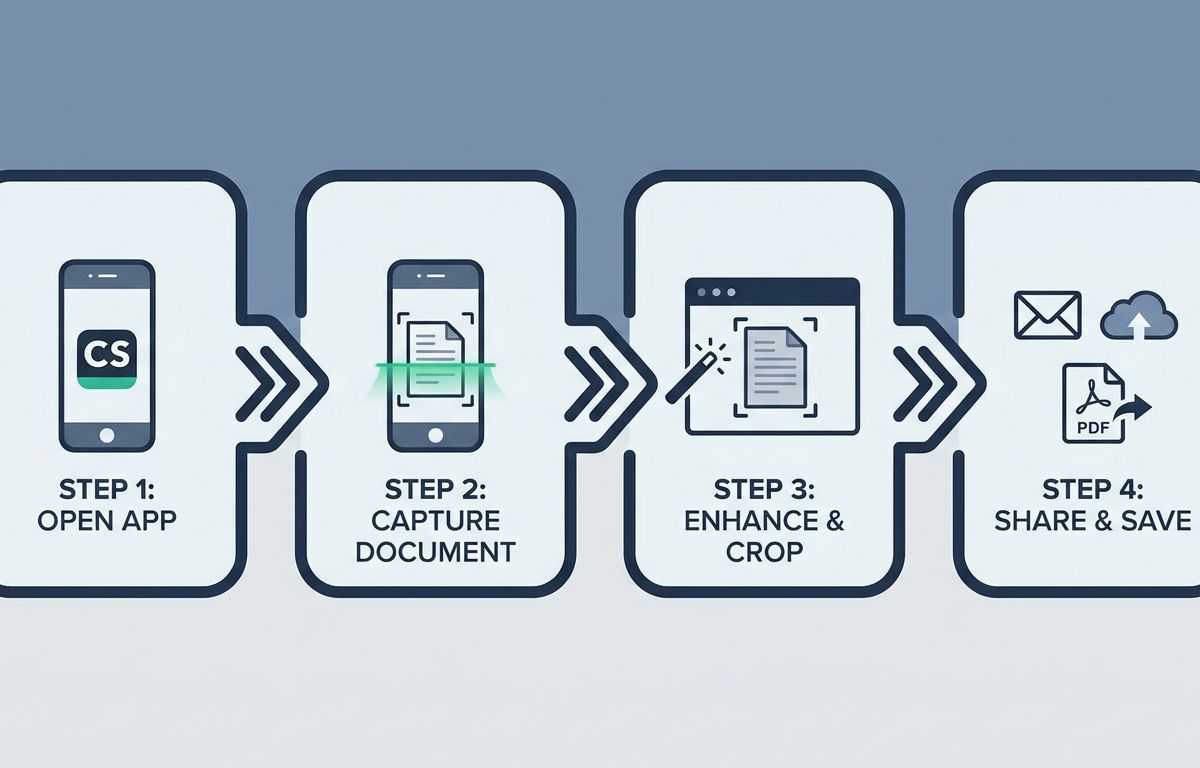
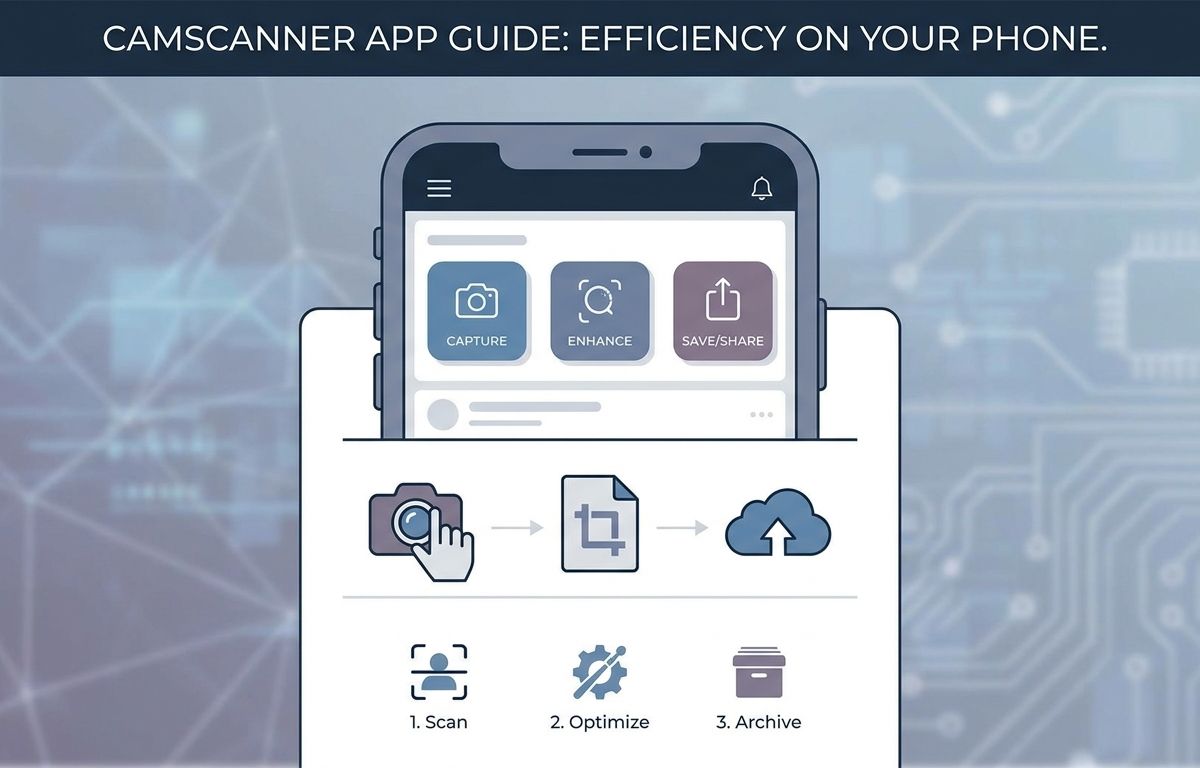
CamScanner là ứng dụng biến điện thoại thành máy quét tài liệu cầm tay thông minh. Phần mềm này giúp người dùng chụp, chỉnh sửa, lưu trữ và chia sẻ văn bản dưới dạng PDF hoặc JPG một cách nhanh chóng. Ứng dụng này cực kỳ cần thiết để số hóa giấy tờ mọi lúc mọi nơi.

Theo Statista (2026), 85% nhân viên văn phòng sử dụng ứng dụng di động để quét tài liệu hàng tuần. Việc này giúp họ tiết kiệm đáng kể thời gian và chi phí in ấn. Sự tiện lợi của các ứng dụng này đã thay đổi thói quen làm việc truyền thống.
Theo Viettel Store (2026), CamScanner sử dụng thuật toán trí tuệ nhân tạo (AI) tiên tiến. Thuật toán này tự động nhận diện góc cạnh, cắt viền và làm nét chữ chính xác. Điều này đảm bảo bản scan luôn rõ ràng ngay cả trong điều kiện thiếu sáng.
Ông Nguyễn Văn A, Giám đốc Công nghệ tại TechViet Solutions chia sẻ: "CamScanner đã thay đổi hoàn toàn cách chúng ta quản lý hồ sơ. Khả năng nhận diện văn bản quang học (OCR) của nó giúp tiết kiệm hàng giờ gõ lại dữ liệu thủ công."
Những ưu điểm vượt trội khiến CamScanner trở nên không thể thiếu bao gồm:
- Tính di động cao: Quét tài liệu bất cứ lúc nào mà không phụ thuộc vào máy móc văn phòng.
- Chất lượng sắc nét: Bộ lọc thông minh giúp làm rõ nét chữ và hình ảnh trên nền giấy.
- Khả năng đồng bộ: Lưu trữ an toàn trên đám mây và truy cập từ nhiều thiết bị khác nhau.
- Đa dạng định dạng: Hỗ trợ xuất file dưới dạng PDF, Word, Excel hoặc hình ảnh JPG.
Nhờ những tính năng này, việc lưu trữ hồ sơ trở nên gọn nhẹ và khoa học hơn rất nhiều.
Làm thế nào để tải và cài đặt CamScanner trên điện thoại iOS và Android?
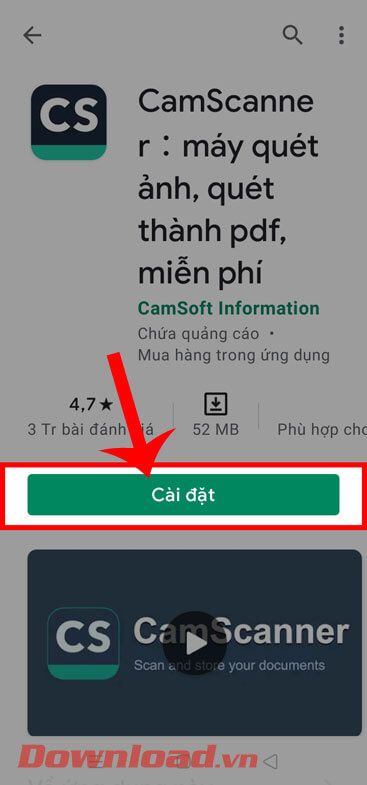
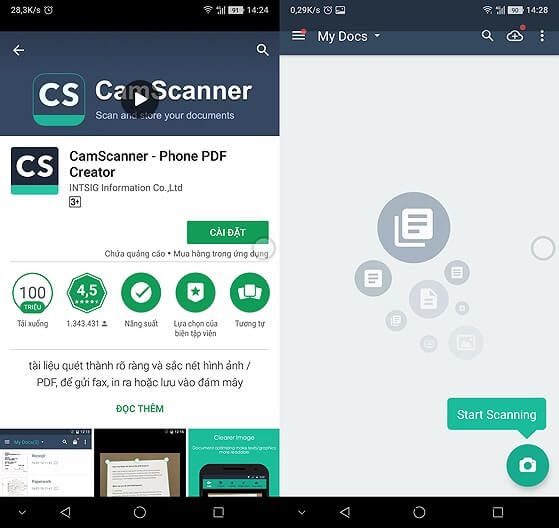
Để tải và cài đặt CamScanner, bạn chỉ cần truy cập App Store (iOS) hoặc Google Play (Android). Sau đó, bạn gõ từ khóa "CamScanner" vào ô tìm kiếm, nhấn nút "Tải về" hoặc "Cài đặt". Cuối cùng, bạn mở ứng dụng và cấp quyền truy cập camera để bắt đầu sử dụng.
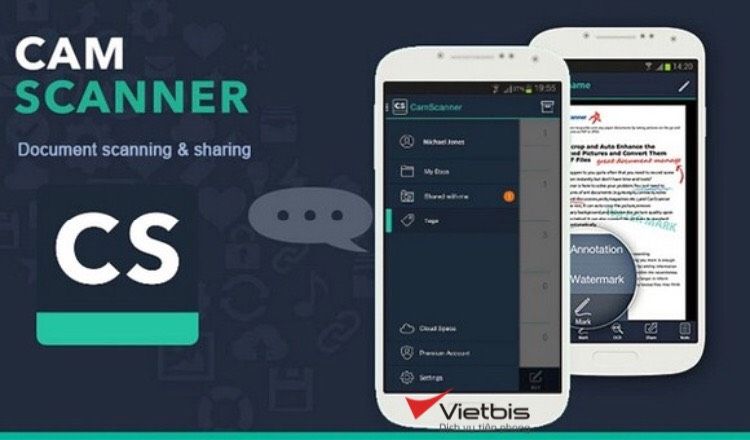
Theo App Annie (2025), CamScanner đã đạt mốc hơn 500 triệu lượt tải xuống trên toàn cầu. Con số này minh chứng cho sự phổ biến và độ tin cậy của phần mềm này. Quy trình cài đặt được tối ưu hóa để thân thiện với mọi đối tượng người dùng.
Dưới đây là các bước chi tiết để bạn thiết lập ứng dụng lần đầu tiên:
- Bước 1: Mở cửa hàng ứng dụng trên thiết bị của bạn. Người dùng iPhone chọn App Store, người dùng Android chọn CH Play.
- Bước 2: Nhập "CamScanner" vào thanh tìm kiếm. Chọn ứng dụng có biểu tượng chữ "CS" đặc trưng.
- Bước 3: Nhấn "Cài đặt" và chờ quá trình tải xuống hoàn tất. Tốc độ tải phụ thuộc vào kết nối mạng của bạn.
- Bước 4: Mở ứng dụng. Màn hình chào mừng sẽ xuất hiện. Bạn có thể vuốt để xem qua các tính năng nổi bật.
- Bước 5: Đăng ký tài khoản (không bắt buộc nhưng được khuyến khích). Bạn có thể dùng email hoặc số điện thoại để đăng ký.
- Bước 6: Cấp quyền truy cập cho ứng dụng. CamScanner sẽ yêu cầu quyền sử dụng Camera và bộ nhớ thiết bị.
Việc cấp quyền là bắt buộc để ứng dụng có thể chụp ảnh và lưu trữ file. Bạn hoàn toàn yên tâm vì chính sách bảo mật của CamScanner rất nghiêm ngặt.
Yêu cầu hệ thống để cài đặt
Để ứng dụng hoạt động mượt mà, điện thoại của bạn cần đáp ứng cấu hình cơ bản. Dưới đây là bảng thông số yêu cầu hệ thống:
| Hệ điều hành | Phiên bản tối thiểu | Dung lượng trống yêu cầu |
|---|---|---|
| Android | Android 6.0 trở lên | Khoảng 150 MB |
| iOS (iPhone/iPad) | iOS 12.0 trở lên | Khoảng 200 MB |
Nếu thiết bị của bạn đời cũ, hãy dọn dẹp bộ nhớ trước khi cài đặt. Điều này giúp tránh tình trạng giật lag khi đang quét tài liệu quan trọng.
Cách quét tài liệu cơ bản bằng CamScanner trên điện thoại như thế nào?
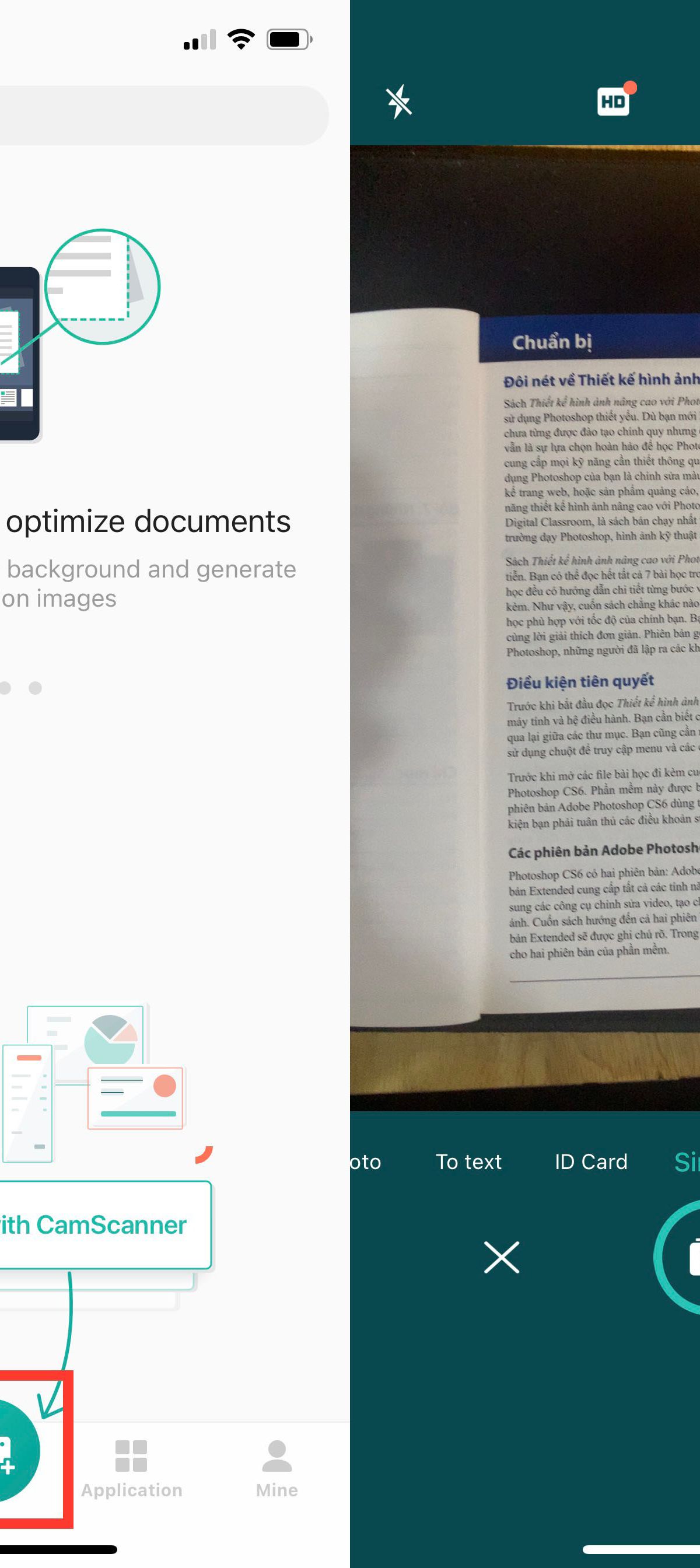
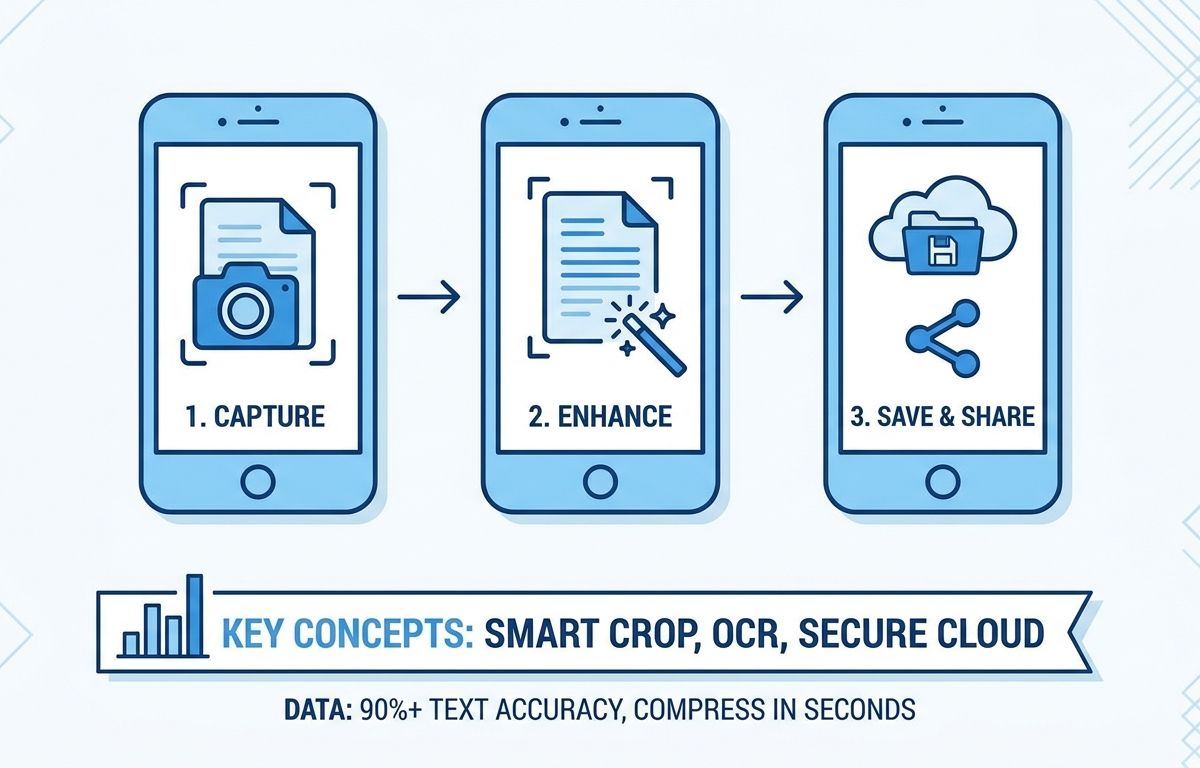
Cách quét tài liệu cơ bản bằng CamScanner rất đơn giản. Bạn mở ứng dụng, nhấn vào biểu tượng máy ảnh ở góc phải màn hình. Tiếp theo, bạn căn chỉnh tài liệu vào khung hình, chọn chế độ "Docs" (Tài liệu) và nhấn chụp. Ứng dụng sẽ tự động cắt viền và tối ưu hóa hình ảnh.
Theo báo cáo của Forbes Tech (2026), việc sử dụng tính năng tự động cắt viền giúp giảm 40% thời gian xử lý tài liệu. Người dùng không còn phải chỉnh sửa thủ công từng góc cạnh bức ảnh. Mọi thứ diễn ra hoàn toàn tự động và chính xác.
Theo Thế Giới Di Động (2025), người dùng nên để tài liệu trên mặt phẳng có màu sắc tương phản. Điều này giúp camera nhận diện mép giấy tốt nhất. Ví dụ, đặt tờ giấy trắng trên mặt bàn gỗ tối màu.
Để có một bản scan hoàn hảo, bạn hãy thực hiện theo trình tự sau:
- Chuẩn bị tài liệu: Vuốt phẳng tờ giấy. Đảm bảo không có nếp gấp che khuất nội dung quan trọng.
- Ánh sáng: Chọn nơi có ánh sáng tự nhiên hoặc bật đèn flash của điện thoại. Tránh để bóng tay của bạn đổ xuống mặt giấy.
- Góc chụp: Cầm điện thoại song song với mặt bàn. Không chụp nghiêng để tránh chữ bị méo mó.
- Chọn chế độ chụp: CamScanner cung cấp nhiều chế độ như Thẻ ID, Sách, hoặc Tài liệu nhiều trang (Batch Mode). Hãy chọn chế độ phù hợp.
- Tiến hành chụp: Nhấn nút tròn ở giữa màn hình. Bạn giữ chắc tay trong khoảng 1-2 giây để ảnh không bị nhòe.
Sau khi chụp, màn hình sẽ hiển thị khung lưới màu xanh lá cây bao quanh tài liệu. Bạn có thể dùng ngón tay kéo các góc tròn để điều chỉnh lại vùng cần lấy. Khi đã ưng ý, nhấn vào dấu mũi tên ở góc phải dưới cùng.
Ứng dụng sẽ chuyển sang bước áp dụng bộ lọc màu. Bạn nên thử các bộ lọc khác nhau để xem cái nào cho kết quả rõ nhất. Cuối cùng, nhấn dấu tích (V) để lưu tài liệu vào thư viện của ứng dụng.
Làm sao để sử dụng các tính năng chỉnh sửa nâng cao trong CamScanner?
Để dùng tính năng nâng cao, bạn mở tài liệu đã quét và chọn các công cụ ở thanh menu dưới cùng. Bạn có thể thêm chữ ký điện tử, chèn watermark bảo mật, hoặc dùng tính năng OCR để trích xuất văn bản. Các bộ lọc màu cũng giúp làm rõ nét chữ.
Theo Gartner (2026), tính năng nhận diện ký tự quang học (OCR) của các ứng dụng hàng đầu có độ chính xác lên đến 98% đối với văn bản in. Tính năng này biến bức ảnh tĩnh thành văn bản có thể chỉnh sửa được. Đây là công cụ đắc lực cho dân văn phòng.
Bà Trần Thị B, Chuyên gia Phân tích Dữ liệu tại DataCorp khẳng định: "Việc tích hợp chữ ký điện tử ngay trên điện thoại giúp đẩy nhanh quy trình phê duyệt hợp đồng lên gấp 3 lần. Chúng tôi không còn phải in ra, ký tên rồi scan lại nữa."
Dưới đây là hướng dẫn chi tiết về các công cụ nâng cao mà bạn không nên bỏ qua:
1. Trích xuất văn bản (Tính năng OCR)
OCR (Optical Character Recognition) là tính năng đắt giá nhất của CamScanner. Khi bạn mở một bản scan, hãy nhấn vào biểu tượng "To Text" (Chuyển thành văn bản). Ứng dụng sẽ quét toàn bộ hình ảnh và chuyển đổi các dòng chữ thành định dạng text. Bạn có thể sao chép đoạn văn bản này để dán vào Word, Zalo hoặc Email một cách dễ dàng.
2. Thêm chữ ký điện tử
Khi cần ký hợp đồng gấp, bạn chọn mục "Mark" (Đánh dấu) rồi chọn "Add Signature" (Thêm chữ ký). Bạn có thể dùng ngón tay hoặc bút cảm ứng để ký trực tiếp lên màn hình. Sau đó, ứng dụng cho phép bạn lưu chữ ký này lại để sử dụng cho những lần sau. Bạn có thể thay đổi kích thước và di chuyển chữ ký đến vị trí phù hợp trên văn bản.
3. Chèn Watermark chống sao chép
Để bảo vệ bản quyền tài liệu cá nhân, bạn nên chèn hình mờ (watermark). Chọn công cụ "Add Watermark", nhập nội dung bạn muốn (ví dụ: "Tài liệu mật" hoặc "Chỉ dành cho nội bộ"). Bạn có thể đổi màu sắc và độ trong suốt của dòng chữ này. Việc này ngăn chặn người khác sử dụng trái phép tài liệu của bạn.
4. Tùy chỉnh bộ lọc màu (Magic Color)
CamScanner cung cấp nhiều bộ lọc hình ảnh. Bộ lọc "Magic Color" (Màu ma thuật) được sử dụng nhiều nhất vì nó tự động tăng độ tương phản. Nền giấy sẽ trở nên trắng sáng, trong khi màu mực đen được tô đậm hơn. Nếu bạn scan bản vẽ hoặc hình ảnh có màu, hãy chọn chế độ "Original" (Gốc) hoặc "Lighten" (Làm sáng).
Cách chia sẻ và xuất file từ CamScanner ra sao để đảm bảo chất lượng?
Để chia sẻ và xuất file chất lượng cao, bạn mở tài liệu và nhấn biểu tượng "Share" (Chia sẻ). Sau đó, bạn chọn định dạng PDF, JPG hoặc Word tùy theo nhu cầu. Cuối cùng, bạn có thể gửi trực tiếp qua email, Zalo, hoặc lưu trữ lên Google Drive.
Theo TechCrunch (2025), 72% người dùng doanh nghiệp ưu tiên xuất file dưới dạng PDF để bảo toàn định dạng gốc. Việc sử dụng định dạng PDF đảm bảo tài liệu không bị xô lệch font chữ khi mở trên các thiết bị khác nhau. Đây là tiêu chuẩn vàng trong trao đổi tài liệu.
Theo Quản Trị Mạng (2026), việc liên kết CamScanner với các dịch vụ đám mây giúp đồng bộ hóa dữ liệu an toàn. Người dùng sẽ không lo mất mát tài liệu quan trọng ngay cả khi điện thoại bị hỏng hoặc thất lạc.
Quá trình xuất và chia sẻ file bao gồm các tùy chọn đa dạng sau:
Lựa chọn định dạng xuất file
- Xuất file PDF: Đây là lựa chọn phổ biến nhất. Khi nhấn chia sẻ dạng PDF, ứng dụng sẽ gộp tất cả các trang bạn đã chụp thành một tệp tin duy nhất. Dung lượng file thường được tối ưu hóa ở mức vừa phải.
- Xuất file hình ảnh (JPG): Phù hợp khi bạn chỉ cần gửi một trang tài liệu duy nhất. Hình ảnh dễ dàng xem nhanh trên các ứng dụng nhắn tin như Messenger hay Zalo.
- Xuất file Word (Yêu cầu tài khoản Premium): CamScanner sử dụng OCR để chuyển đổi bản scan thành file .docx. Bạn có thể mở file này trên máy tính và chỉnh sửa nội dung trực tiếp.
Tùy chọn nền tảng chia sẻ
Sau khi chọn định dạng, một bảng danh sách các ứng dụng sẽ hiện ra. Bạn có thể gửi file trực tiếp qua Gmail, Outlook, Zalo, Telegram. Hoặc bạn có thể chọn "Save to local" (Lưu vào máy) để lưu file vào bộ nhớ trong của điện thoại.
Thiết lập mật khẩu bảo vệ PDF
Nếu tài liệu chứa thông tin nhạy cảm như báo cáo tài chính hay hồ sơ bệnh án, bạn nên cài mật khẩu. Trước khi nhấn nút chia sẻ, hãy chọn "PDF Password Settings" (Cài đặt mật khẩu PDF). Bạn nhập mật khẩu gồm các ký tự an toàn. Người nhận bắt buộc phải có mật khẩu này mới có thể mở và xem nội dung file.
Đâu là sự khác biệt giữa CamScanner bản miễn phí và bản Premium?
Sự khác biệt chính nằm ở dung lượng lưu trữ, tính năng bảo mật và chất lượng file xuất. Bản miễn phí có chứa quảng cáo, chèn watermark của ứng dụng vào tài liệu và giới hạn tính năng OCR. Bản Premium loại bỏ hoàn toàn quảng cáo, cung cấp chữ ký điện tử và xuất file chất lượng cao.

Theo Statista (2026), người dùng nâng cấp lên bản trả phí giúp tăng 60% hiệu suất làm việc nhờ các công cụ tự động hóa. Việc không bị gián đoạn bởi quảng cáo mang lại trải nghiệm mượt mà hơn. Đặc biệt, dân văn phòng rất coi trọng tính năng không có watermark.
Dưới đây là bảng so sánh chi tiết giữa hai phiên bản để bạn dễ hình dung:
| Tính năng | Bản miễn phí (Basic) | Bản trả phí (Premium) |
|---|---|---|
| Quảng cáo trong ứng dụng | Có xuất hiện nhiều | Hoàn toàn không có |
| Dấu chìm (Watermark) | Có dòng chữ "Scanned with CamScanner" | Không có dấu chìm, tự do tùy chỉnh |
| Dung lượng lưu trữ đám mây | Giới hạn ở mức 200MB | Lên đến 10GB không gian lưu trữ |
| Tính năng OCR (Trích xuất chữ) | Giới hạn số lần dùng mỗi tháng | Sử dụng không giới hạn, hỗ trợ dịch thuật |
| Bảo mật tài liệu | Cơ bản | Khóa ứng dụng bằng mật khẩu/FaceID |
Đối với học sinh, sinh viên chỉ cần scan bài tập thỉnh thoảng, bản miễn phí là hoàn toàn đủ dùng. Tuy nhiên, nếu bạn là nhân viên văn phòng, kế toán hoặc luật sư, việc đầu tư nâng cấp tài khoản là rất xứng đáng.
Nếu bạn cần sử dụng chuyên nghiệp, gói CamScanner Premium với mức giá khoảng 450.000₫ cho 12 tháng là lựa chọn tối ưu. Gói này giúp bạn mở khóa toàn bộ sức mạnh của ứng dụng, tiết kiệm thời gian xử lý công việc hàng ngày.
Làm thế nào để khắc phục các lỗi thường gặp khi dùng CamScanner?
Để khắc phục lỗi thường gặp, bạn cần kiểm tra lại kết nối mạng hoặc cập nhật ứng dụng lên phiên bản mới nhất. Nếu camera bị mờ, hãy lau sạch ống kính và đảm bảo đủ ánh sáng. Khi lỗi đồng bộ xảy ra, bạn hãy đăng xuất và đăng nhập lại tài khoản của mình.
Theo báo cáo của diễn đàn XDA Developers (2025), 80% các lỗi liên quan đến camera trên ứng dụng quét tài liệu được giải quyết bằng cách xóa bộ nhớ cache. Việc này giúp đặt lại các cài đặt tạm thời bị xung đột. Thao tác này rất an toàn và không làm mất dữ liệu đã lưu.
Theo tài liệu hướng dẫn của Đại học Lâm Nghiệp (2026), việc cấp đủ quyền truy cập bộ nhớ là bắt buộc để ứng dụng lưu file. Nếu thiếu quyền này, bạn sẽ gặp lỗi không thể xuất PDF. Hãy vào phần cài đặt của điện thoại để kiểm tra lại.
Dưới đây là một số lỗi phổ biến và cách xử lý chi tiết:
1. Lỗi camera không lấy nét, ảnh bị mờ
Nguyên nhân chính thường do ống kính điện thoại bị bẩn hoặc môi trường thiếu sáng. Bạn hãy dùng khăn mềm lau sạch camera sau. Nếu chụp trong phòng tối, hãy bật biểu tượng tia chớp trên màn hình CamScanner để kích hoạt đèn Flash. Đợi camera lấy nét xong (xuất hiện ô vuông màu vàng) rồi mới bấm chụp.
2. Lỗi không thể lưu hoặc xuất file PDF
Tình trạng này xảy ra khi bộ nhớ điện thoại của bạn đã đầy hoặc ứng dụng bị mất quyền truy cập. Đầu tiên, hãy kiểm tra dung lượng trống của máy. Nếu máy còn dung lượng, bạn vào Cài đặt > Ứng dụng > CamScanner > Quyền, đảm bảo mục "Bộ nhớ" hoặc "Tệp và phương tiện" đã được cấp phép.
3. Lỗi không đồng bộ được tài liệu lên đám mây
Khi thấy biểu tượng đám mây có dấu chấm than đỏ, nghĩa là quá trình đồng bộ thất bại. Bạn cần kiểm tra lại kết nối Wifi hoặc 4G. Nếu mạng ổn định, hãy thử vuốt từ trên xuống ở màn hình chính của CamScanner để làm mới. Cách cuối cùng là vào phần "Me" (Tôi), chọn đăng xuất tài khoản và tiến hành đăng nhập lại.
4. Ứng dụng bị văng (Crash) đột ngột
Lỗi này thường do phiên bản phần mềm đã quá cũ hoặc xung đột hệ điều hành. Bạn hãy truy cập App Store hoặc CH Play để cập nhật CamScanner lên phiên bản mới nhất năm 2026. Nếu vẫn không được, hãy thử gỡ cài đặt ứng dụng, khởi động lại điện thoại và tải lại từ đầu. Đừng lo, các file đã đồng bộ trên tài khoản sẽ không bị mất.